

Windows 11 26H2 está muito mais rápido? Testamos na prática e o resultado pode surpreender!
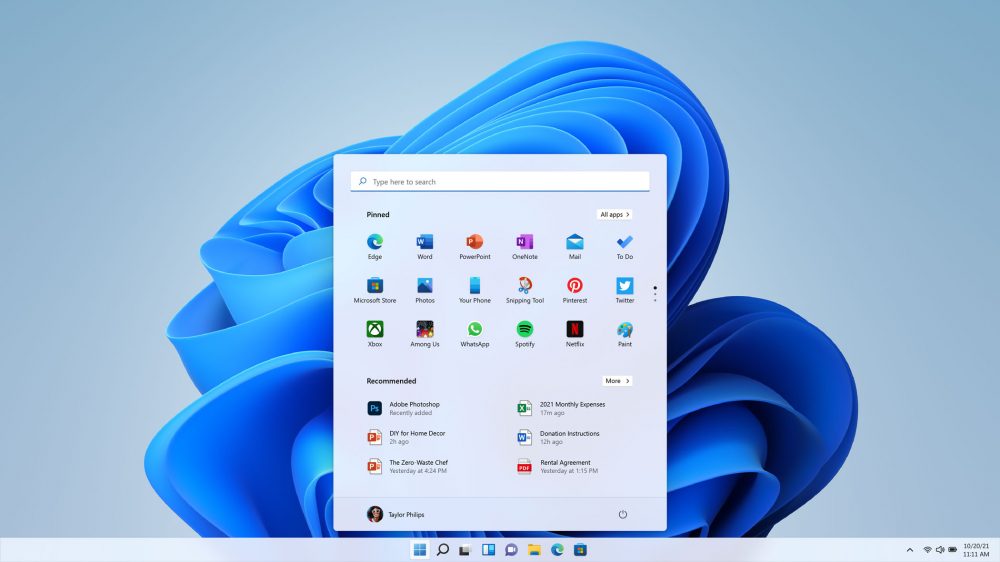
A Microsoft está trazendo novidades para o Windows 11, mas será que a versão 26H2 realmente consegue entregar mais desempenho, velocidade e agilidade em comparação com as versões anteriores?
Essa é uma pergunta que muitos usuários estão fazendo, principalmente aqueles que reclamam de lentidão, demora para abrir programas e consumo elevado de recursos do computador.
Neste artigo, vamos apresentar um teste prático realizado com dois computadores utilizando versões diferentes do Windows 11: um com a versão 24H2 e outro com a versão 26H2.
O objetivo foi comparar o tempo necessário para abrir programas e ferramentas do sistema, utilizando um cronômetro para verificar as diferenças.
E os resultados observados chamam a atenção!
Windows 11 26H2: o que muda em relação às versões anteriores?

O Windows 11 recebe atualizações periódicas que podem trazer melhorias de segurança, correções de erros, mudanças internas e otimizações de desempenho.
Entre as versões utilizadas na comparação estão:
- Windows 11 24H2.
- Windows 11 25H2.
- Windows 11 26H2.
A proposta do teste apresentado no vídeo do canal Fora do Ar foi verificar se o computador com a versão mais recente apresentava uma resposta mais rápida na abertura de aplicativos e ferramentas do Windows.
É importante destacar que os resultados podem variar conforme o processador, memória RAM, armazenamento, drivers e programas instalados.
Teste prático: Windows 11 24H2 contra Windows 11 26H2

Para realizar a comparação, foram utilizados dois computadores diferentes.
Um deles estava executando o Windows 11 24H2, enquanto o outro já estava atualizado para a versão 26H2.
Foi utilizado um cronômetro para medir o tempo de abertura de alguns aplicativos, permitindo observar a diferença de resposta entre os dois sistemas.
1. Teste de abertura do Microsoft Edge

O primeiro teste foi bastante simples: abrir o navegador Microsoft Edge nos dois computadores.
Tempo registrado na abertura do Microsoft Edge
Windows 11 24H2 – 7,24 segundos
Windows 11 26H2 – 4,54 segundos
Resultado: aproximadamente 37,3% menos tempo.
O resultado mostrou uma diferença interessante: no teste apresentado, o computador com Windows 11 26H2 abriu o navegador em aproximadamente 4,54 segundos, enquanto o sistema 24H2 levou 7,24 segundos.
Isso representa uma redução de aproximadamente 37,3% no tempo registrado.
2. Teste de abertura do Gerenciador de Tarefas

O segundo teste foi realizado com o Gerenciador de Tarefas, uma das ferramentas mais importantes para quem deseja acompanhar o desempenho do computador.
Com ele, podemos verificar informações como:
- Consumo do processador (CPU).
- Utilização da memória RAM.
- Atividade do disco.
- Processos em execução.
- Aplicativos que estão consumindo recursos.
| Versão do Windows | Tempo |
|---|---|
| Windows 11 26H2 | 5,85 segundos |
| Windows 11 24H2 | 7,72 segundos |
Novamente, o computador com a versão 26H2 apresentou um tempo menor para abrir a ferramenta.
A diferença registrada foi de aproximadamente 24,2%.
Esses números são resultados daquela demonstração, e não um benchmark controlado capaz de comprovar que a atualização, isoladamente, causou toda a diferença.
Explorador de Arquivos: outro ponto que chamou a atenção
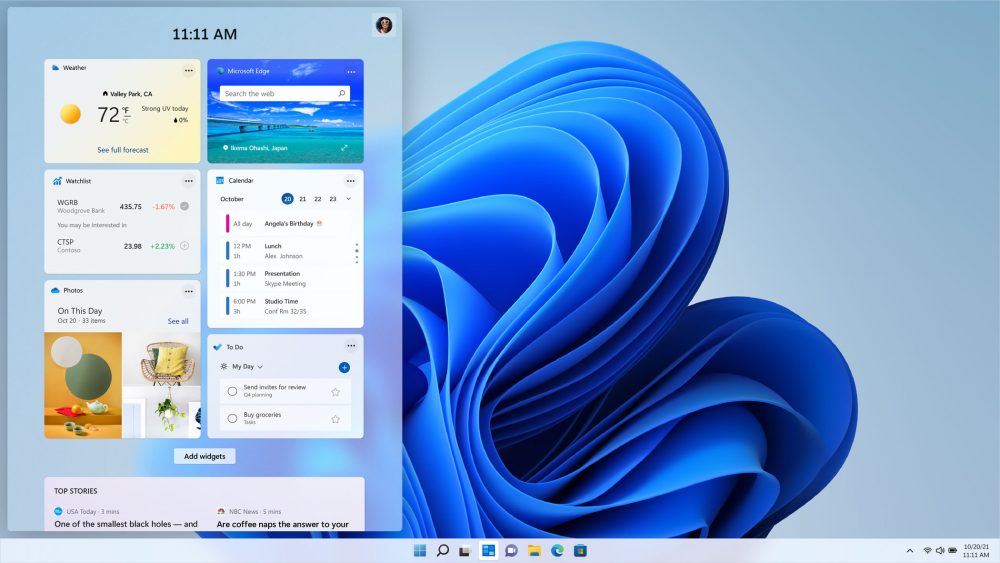
Outro detalhe observado durante a comparação foi a velocidade de resposta do Explorador de Arquivos.
No computador com a versão anterior, foi possível perceber uma pequena demora entre o clique e a abertura da janela.
Já no computador com Windows 11 26H2, a resposta pareceu mais imediata durante a demonstração.
Esse detalhe pode fazer diferença na utilização diária, especialmente para quem trabalha constantemente com documentos, pastas, arquivos e programas.
Windows 11 26H2 consome menos memória RAM e CPU?

Essa é uma das questões mais importantes para quem possui um computador com hardware mais limitado.
O vídeo também aborda a expectativa de melhorias no consumo de memória RAM, processador e disco.
Entretanto, os testes apresentados mediram principalmente o tempo de abertura dos aplicativos. Eles não incluíram medições comparativas controladas de consumo de RAM, CPU ou disco.
Portanto, não seria correto afirmar que a versão 26H2 necessariamente consome menos recursos em todos os computadores.
Para descobrir o comportamento do seu próprio computador, você pode acompanhar os indicadores pelo Gerenciador de Tarefas:
- Pressione Ctrl + Shift + Esc.
- Entre na guia Processos.
- Observe o consumo de CPU e memória.
- Clique em Desempenho para acompanhar o comportamento geral do sistema.
Como verificar se o Windows 11 26H2 já está disponível no seu computador?
Se você ainda utiliza uma versão anterior do Windows 11, vale a pena verificar se existe uma atualização disponível para o seu dispositivo.
O procedimento é simples:
Passo 1. Abra o Menu Iniciar.
Passo 2. Clique em Configurações.
Passo 3. Entre em Windows Update.
Passo 4. Clique em Verificar se há atualizações.
Passo 5. Aguarde a verificação e confira se a atualização está disponível para o seu computador.
Como descobrir qual versão do Windows 11 está instalada?

Quer saber se você está utilizando a versão 24H2, 25H2 ou 26H2?
Existe uma maneira rápida de descobrir:
- Pressione Windows + R.
- Digite winver.
- Pressione Enter.
- Uma janela será exibida mostrando as informações da versão instalada.
Você também pode acessar:
Configurações → Sistema → Sobre → Especificações do Windows.
Vale a pena atualizar para o Windows 11 26H2?

Considerando os testes apresentados, a versão 26H2 demonstrou resultados interessantes na abertura do Microsoft Edge e do Gerenciador de Tarefas.
O Explorador de Arquivos também apresentou uma resposta aparentemente mais rápida durante a demonstração.
Mas é importante lembrar que estamos comparando dois computadores diferentes. Processador, memória, SSD, drivers e processos em segundo plano podem influenciar diretamente os resultados.
Por isso, não podemos garantir que a atualização produzirá os mesmos ganhos em qualquer máquina.
Minha recomendação é manter o Windows atualizado, acompanhar as correções disponibilizadas pela Microsoft e verificar se a nova versão está liberada e compatível com seu equipamento.
Conclusão: Windows 11 26H2 pode ser uma atualização importante
A versão 26H2 do Windows 11 merece atenção de quem busca uma experiência mais ágil e responsiva no computador.
Nos testes realizados pelo canal Fora do Ar, o sistema apresentou tempos menores para abrir aplicativos importantes, como o Microsoft Edge e o Gerenciador de Tarefas.
Embora os resultados não representem uma garantia de desempenho para todos os computadores, eles mostram por que vale a pena acompanhar as mudanças e melhorias das novas versões.
E você, já está utilizando o Windows 11 26H2 ou ainda continua na versão 24H2 ou 25H2?
Deixe seu comentário! Queremos saber se você também percebeu alguma diferença na velocidade do sistema depois da atualização.
Continue acompanhando o canal Fora do Ar, porque em um próximo conteúdo vamos mostrar alternativas para instalar o Windows 11 26H2, incluindo procedimentos utilizando ISO e PowerShell, sempre observando os requisitos de compatibilidade.
Informações SEO para o Blogger
Título SEO: Windows 11 26H2 está mais rápido? Veja os testes de desempenho!
Meta descrição: Windows 11 26H2 promete uma experiência mais rápida. Veja testes de abertura de programas, compare com 24H2 e descubra como atualizar.
Palavras-chave: Windows 11 26H2, Windows 11 mais rápido, melhorar desempenho Windows 11, Windows 11 24H2, Windows 11 25H2, atualização Windows 11, otimizar Windows 11, desempenho do Windows, Microsoft Windows 11, atualização 26H2, Windows 11 lento, acelerar computador, canal Fora do Ar.
Título para divulgação: WINDOWS 11 26H2 FICOU MUITO MAIS RÁPIDO! Fizemos o TESTE e o RESULTADO SURPREENDEU!
Observação editorial: os tempos apresentados são os registrados na demonstração do vídeo. Para uma comparação científica entre versões, seria necessário testar o mesmo hardware, nas mesmas condições, repetindo as medições.


